



Гугл-таблицы умеют не только складывать цифры и вести бухгалтерскую отчётность. Авторам и редакторам они помогают закрывать целый класс задач, с которыми другие документы справляются плохо или вообще не справляются: отслеживать статусы материалов, считать гонорары, вести редакционный план, упаковывать сравнительные данные в аккуратную структуру.
Эта статья — для тех, кто открывал таблицы, пугался и закрывал. Разберём всё по порядку: от создания дока до конкретных сценариев, которые пригодятся в редакционной работе.

Создаём таблицу
Заходите на sheets.google.com под своим гугл-аккаунтом. На главной нажимаете «Пустая таблица» — открывается чистый лист с сеткой ячеек. Это и есть Google-таблица.
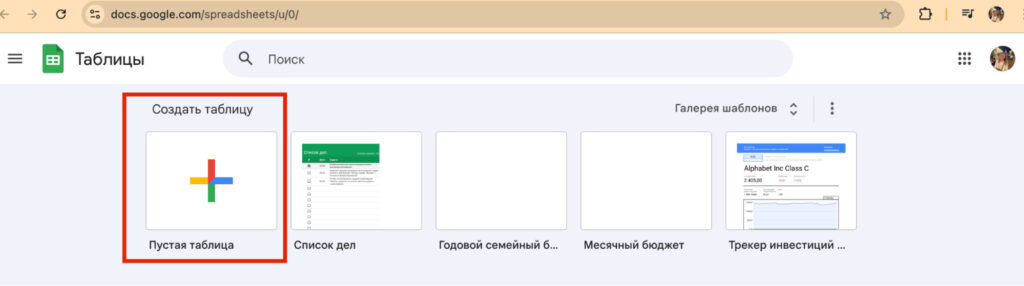
Если заходите с Google Диска: «Создать» → «Google Таблицы» → «Пустая таблица». Результат тот же.
Как и в гугл-доке, сразу переименуйте файл. Для этого кликаете в поле с названием слева вверху и вписываете что-то осмысленное: «Редплан июнь» или «Учёт статей — Клиент Х». Если оставите «Таблица без названия», то через неделю сами не найдёте нужный файл. А так: заходите в хранилище таблиц, а там стройным рядком лежат подписанные и отсортированные по датам файлы. Удобно.

Базовая логика: ячейки, строки и столбцы
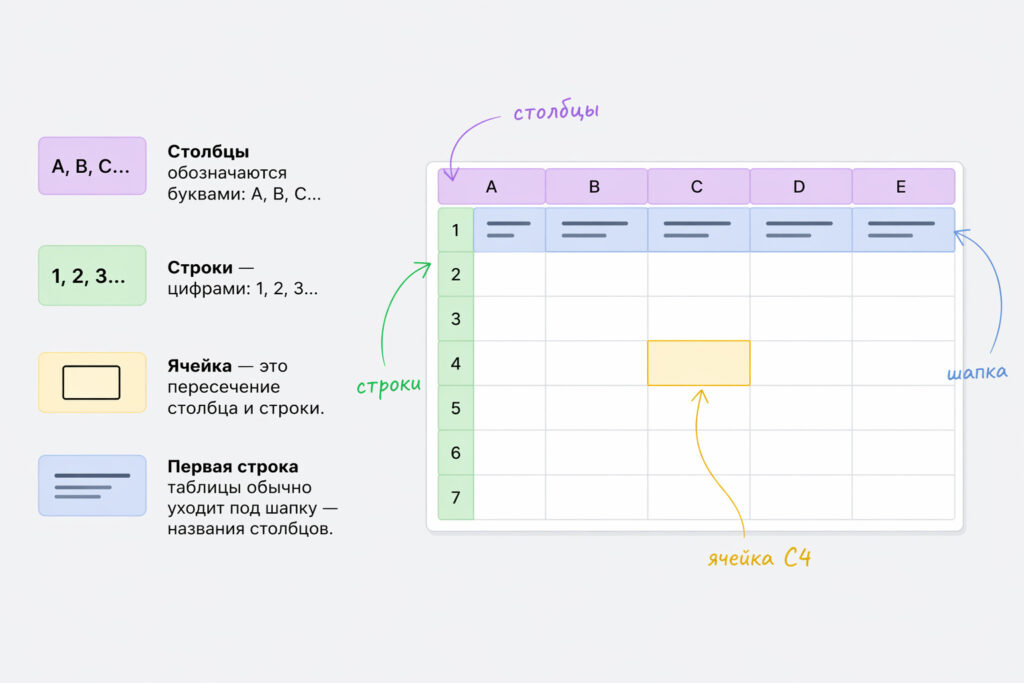
Прежде чем делать что-то полезное, нужно понять устройство таблицы — это буквально две минуты. Синхронизируемся в нехитрых терминах ↓↓↓
Столбцы обозначаются буквами: A, B, C…
Строки — цифрами: 1, 2, 3…
Ячейка — это пересечение столбца и строки.
Первая строка таблицы обычно уходит под шапку — названия столбцов. Дальше — данные. Это стандарт, который удобно держать в голове.
Чтобы расширить столбец, наводите курсор на границу между буквами столбцов в шапке — появится стрелка, тяните. Чтобы зафиксировать строку, например, шапку, чтобы она не уезжала при прокрутке: «Вид» → «Закрепить» → «1 строку».
Форматирование: чтобы было не стыдно показать клиенту
Дело вкуса — наводить красоту в табличке или оставлять ее в минимально жизнеспособном виде. Лично мы в «Сделаем» добавляем немного красок, закрепок и фильтров — нам так больше нравится. Ну и документ выглядит симпатичнее. Вот несколько нехитрых приёмов ↓↓↓
Шапка. Выделяете первую строку — кликаете на цифру «1» слева, вся строка выделяется. Делаете текст жирным (Ctrl/Cmd + B), ставите заливку — кнопка с ведёрком краски на верхней панели, выбираете любой неяркий цвет. Серый, голубой или бледно-желтый работают хорошо.
Дополнительно строку-шапку можно закрепить, тогда, если таблица сильно разрастётся, вниз, вы всё равно будете видеть, что в какой колонке предусмотрено.
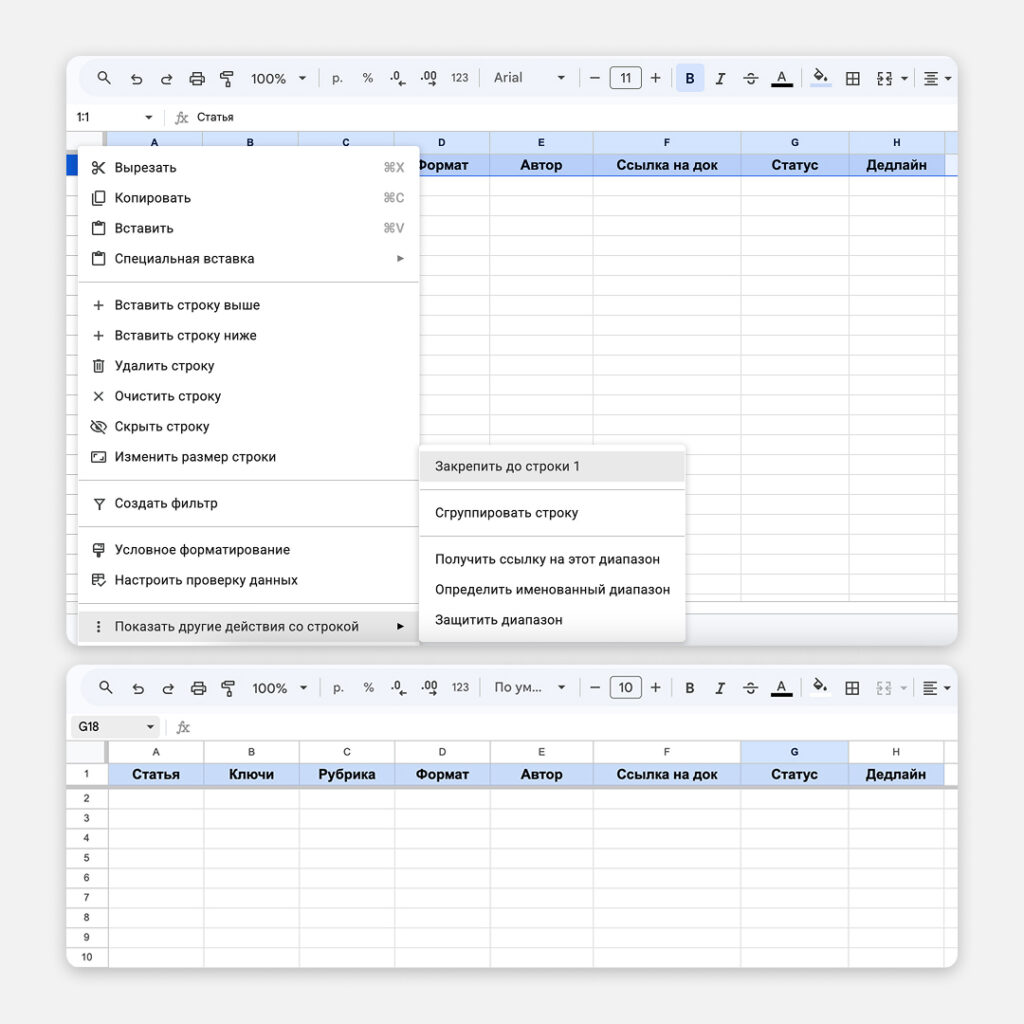
После закрепа шапка отделена серой линией-ограничителем.
Выравнивание. Информацию в ячейках лучше выравнивать по левому краю. Это выглядит аккуратно и читается естественно.
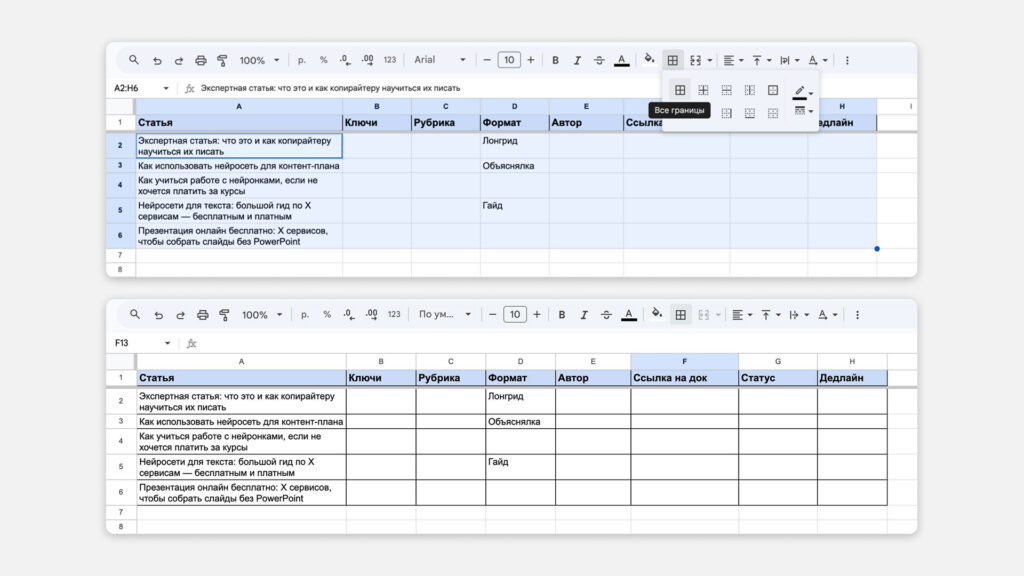
Границы. По умолчанию таблица выглядит как бледная сетка. Чтобы добавить более яркие границы: выделяете нужный диапазон → на панели нажимаете иконку с квадратиком и стрелкой (Borders) → выбираете «Все границы».
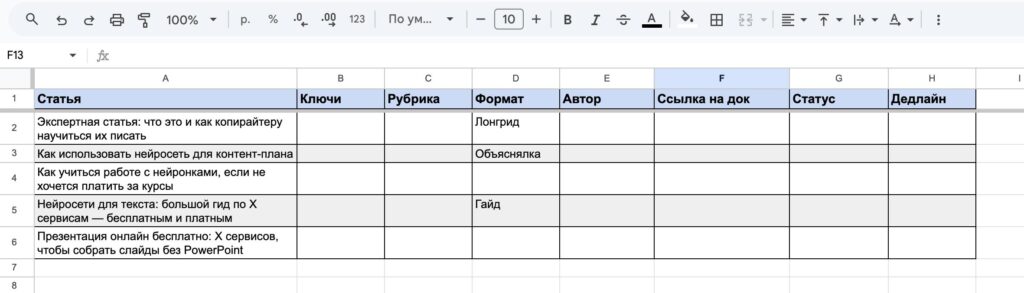
Чередование строк. Если таблица длинная, чередующаяся заливка строк помогает глазу не теряться. Заходите в «Формат» → «Чередующиеся цвета» → выбираете схему и нажимаете «Готово». Таблица сразу выглядит выразительней.
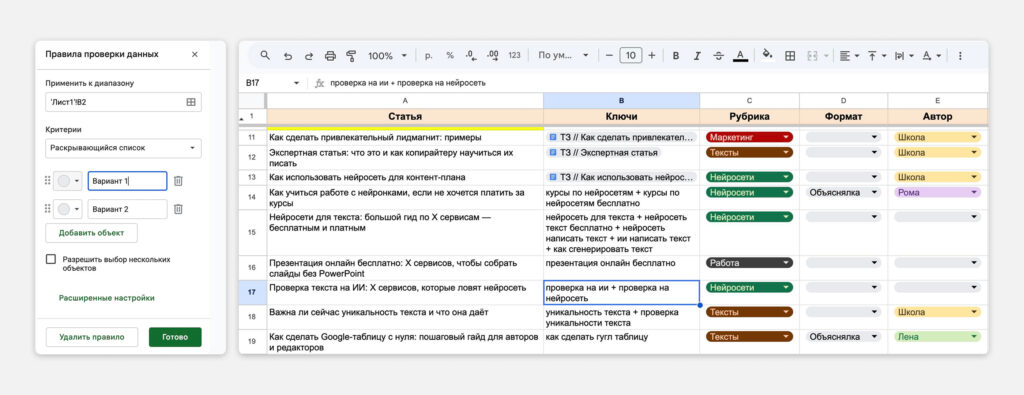
Раскрывающийся список. Ещё одна фича, которая полезна авторам и редакторам. Списки с выбором из нескольких вариантов ответов помогают сократить количество ручной работы и ошибок. Через списки можно выставлять форматы, рубрики, авторов или что-то ещё.
Делается это так:
- Выделяете столбец «Статус» (все ячейки, кроме шапки).
- «Данные» → «Правила проверки данных».
- В поле «Критерии» выбираете «Раскрывающийся список».
- Вписываете значения через запятую: «Не начато, В работе, На редактуре, Согласование, Готово».
- Нажимаете «Сохранить».
Это минимальный набор преобразований, но даже в таком виде ваша работа уже будет вестись более профессионально. Самим удобно, и клиенту не стыдно показать.
Редакционный план в таблице
Наиболее самый частый сценарий использования для редактора или главреда. Редакционный план — это документ, в котором видно: какие материалы в работе, кто пишет, в каком статусе, когда дедлайн.
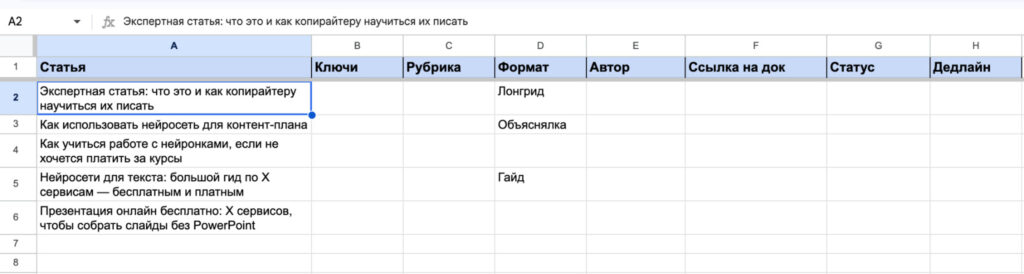
Вот рабочая структура, которую можно взять и сразу использовать. Чтобы объяснить, как он выглядит не на пальцах, мы выдернули кусочек из редплана по блогу Сделаем. Так что теперь вы можете нас проконтролировать — все ли из запланированных статей мы напишем или нет.
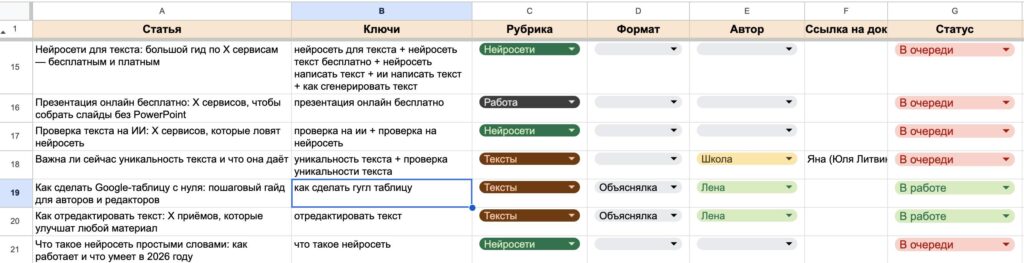
Столбцы можно варьировать в зависимости от задач. Например, добавить дедлайн, какие-то примечания, необходимость перекрёстных ссылок или отрисовки картинок.
Условное форматирование — доп настройка, которая помогает менять цвета ячейки в зависимости от статуса. Например, зелёный — готово, жёлтый — в работе, красный — просрочено. Это делается через «Формат» → «Условное форматирование»: выбираете диапазон, задаёте правило (текст содержит «Готово») и выбираете цвет заливки. Повторяете для каждого статуса. Получается светофор, который виден с первого взгляда.
Вкладки — ещё одна полезная штука для создания плана. Один файл может содержать несколько листов — как вкладки в браузере. Внизу экрана видите «Лист1» — кликаете правой кнопкой → «Переименовать», называете как нужно. Плюсик рядом — добавить новый лист.

К примеру структура для редакции может быть такой:
- Редплан — пусть там будут все материалы в работе.
- Архив — завершённые или опубликованные статьи.
- Авторы — справочник с контактами и ставками.
- Финансы — учёт гонораров и оплат.
- Инструкции — доступны, редполитики, ещё данные, которые всегда должны быть под рукой.
Учёт статей и гонораров
Для фрилансеров и авторов, которые работают с несколькими клиентами, таблица — удобный способ не запутаться в том, кто сколько должен и что уже оплачено.
Базовая структура:
| Клиент | Тема | Сдано | Объём (зн.) | Сумма, руб | Оплачено |
| Агентство А | Статья про CRM | 01.06 | 8 500 | 7 000 | Да |
| Меркурий | Статья про двигатели для самокатов | 02.06 | 12 000 | 15 000 | Жду |
Дополнительно можно добавить информацию о дате поступления денег, выдаче чеков или актов, ссылки на опубликованные материалы, чтобы потом проще собирать отчет для клиента или налоговой.
Итоговую сумму за период считают так: в клетке под цифрами пишут: =СУММ затем открывают скобку без пробела и выделяют суммируемые ячейки, закрывают скобку.
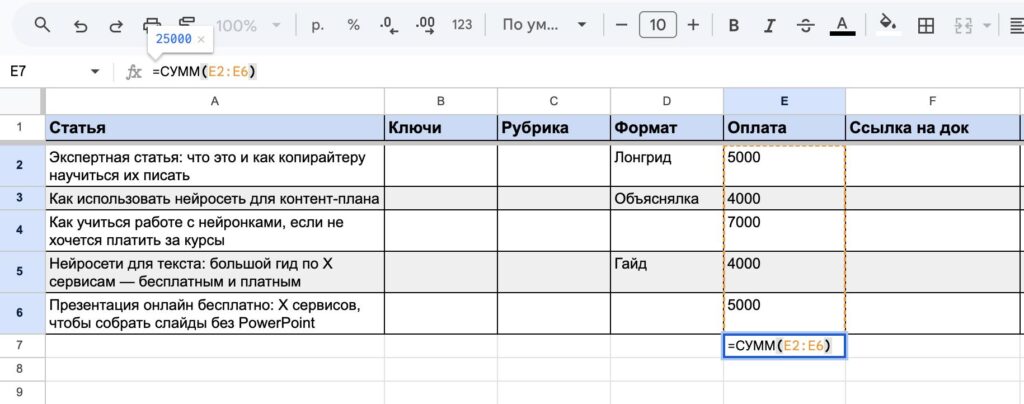
Тот же принцип работает для учёта статей по клиентам: сколько материалов сдано, сколько в работе, какой общий объём за месяц.
Бонус-лайфхаки о том, зачем ещё авторам таблицы
Таблица — как часть статьи. Авторы вообще нередко вставляют в статьи таблицы. Упаковывают в них сравнения: тарифы, характеристики, условия. Это выглядит аккуратно, воспринимается легко и обожается сеошниками и нейронками.

Если нужна сравнительная таблица для статьи — удобно сделать её сначала в таблице, отформатировать, а потом скопировать прямо в гугл-документ: выделяете диапазон ячеек, Ctrl+C, переходите в документ, Ctrl+V. Гугл спросит — вставить со связью с таблицей или без. Выбирайте «без связи», если не планируете синхронизировать данные.
Диаграмма, если нужна визуализация. Иногда в статье нужна диаграмма — рост показателей, доли рынка, сравнение по годам. Строить её в Google Таблицах проще, чем заморачиваться за бюджет на дизайнера.
Выделяете данные — например, два столбца: «Месяц» и «Количество статей». Заходите в «Вставка» → «Диаграмма».
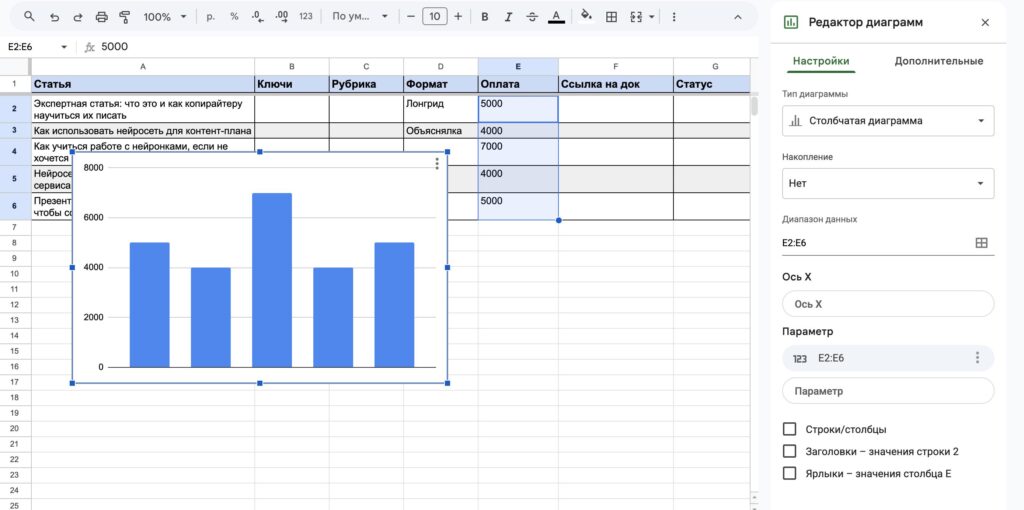
Гугл автоматически предлагает тип диаграммы исходя из данных — обычно угадывает. Если нет — справа открывается панель редактора диаграмм, там выбираете нужный тип: столбчатая, линейная, круговая.
Для редакционной аналитики чаще всего нужны:
- Линейная — динамика по времени, скажем количество материалов по месяцам.
- Столбчатая — сравнение категорий, например, сколько статей выделено на каждого автора.
- Круговая — доли или распределение тематик в редплане.
Готовую диаграмму можно скачать как PNG: три точки в правом углу диаграммы → «Скачать» → «PNG». Или вставить в гугл-документ напрямую через копирование.
Google Таблицы — это не какой-то усложненный вариант ворда. Это отдельный инструмент, который хорошо встраивается в редакционный процесс именно потому, что работает онлайн, открыт для совместной работы и не требует установки ничего лишнего.Если ваш авторский путь еще только начинается — скорее забирайте бесплатный курс «Как стать копирайтером». 12 уроков о том, как устроена работа автора, сколько платят, где искать клиентов и как сдавать статьи так, чтобы их брали в работу с первого раза.
Узнаете, что делает копирайтер, какие навыки ему нужны и сколько он может зарабатывать
Получите базовый минимум для старта: алгоритм работы над текстом, шаблон портфолио, подборку каналов с вакансиями. Поймете, как найти первые заказы