


Это будет короткая, но плотно набитая пользой статья. Пригодится тем авторам, которые пока еще не подружились с гугл-доками, а времени разбираться опытным путём нет.

Почему статьи сдают в гугл-доках, а не в ворде
Редакции не работают в ворде, потому что это ад. Только представьте, что у редактора в работе одновременно 15 статей, которые пишут пять авторов. И вот они скидывают: «статья про самовар_правки», «статья про ЖК в Москве_правки_2», «интервью_правки100500_согласование», «статья ХХХ_финал_новый». Всё это льется потоком, куда-то там в папки сохраняется. Через неделю никто не помнит, какая версия рабочая. А точно ли она?!
В гугл-доках одна ссылка — там всегда последняя версия материала. Автор написал, редактор увидел, клиент зашёл и почитал. Никто никому ничего не пересылает.
Даже если случайно стёрли абзац или нужно отмотать работу на парочку итераций назад — заходите в историю изменений и откатываетесь к любой версии. В ворде так не получится: что отправили, то и живёт.
А ещё в гугл-доке можно работать одновременно. Редактор кидает комментарий — автор отвечает. Клиент что-то спросил — обсуждаете прямо в тексте, а не размазываете переписку по почте и трём чатам. Поэтому если хотите работать с редакциями и агентствами — гугл-доки придётся освоить, без них никуда. Благо это совсем несложно.
Если планируете работать с редакциями и агентствами — гугл-доки база, без них никак.
Создаём документ
Заходите на docs.google.com под аккаунтом гугла. Если аккаунта нет — сначала заведите. На главной слева вверху нажимаете «Пустой документ» с плюсиком — открывается чистый лист. Это и есть ваш будущий гугл-док.
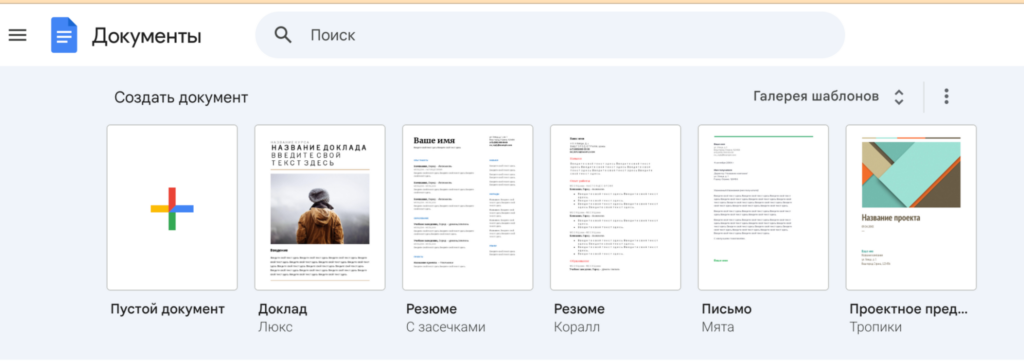
Если зашли с гугл-диска, маршрут чуть другой: «Создать» → «Google Документы» → «Создать пустой документ». Результат тот же.
Если у вас есть шаблон, а он будет в конце этой статьи, то открывает его и жмём последовательно две кнопки: «Файл» → «Создать копию».

Подписываем документ
По умолчанию файл называется «Новый документ» — если так и оставить, уже на третьем файле сами запутаетесь. А у редактора в день открыто 10–15 чужих файлов. Если все документы будут называться «Документ без названия», редактор сойдёт с ума, пока их найдёт. С нормальным именем работа идёт быстрее.
Принцип наименования дока: либо по названию статьи. Либо, связка: Проект // Название // Фамилия автора.

Технически это делается так: кликаете в окошко с названием документы, появляется слово «переименовать» и вписываете новое название.

Делаем шапку: автор, ТЗ, иллюстрации
В самом начале документа, до текста статьи, оставляем служебный блок — чтобы у редактора вся нужная информация была под рукой. В минимальном виде туда идут три вещи:
Автор: Иван Петров, @ivanpetrov
ТЗ: [ссылка]
Иллюстрации: [ссылка на гугл-папку]
Некоторые бренды просят шапку по своему виду, но это уже детали конкретного проекта и на текущем этапе бюрократию разводить не будет.
После шапки — пустая строка, и дальше начинается сама статья.
Используем стили для заголовков
Частая ошибка новичков — выделить заголовок жирным и увеличить шрифт руками. Так делать можно, но не нужно. Заголовки в гугл-доках оформляются стилями.
Стили — это готовые шаблоны: «Заголовок 1», «Заголовок 2», «Заголовок 3». Когда вы применяете стиль к строке, документ понимает, что это заголовок, а не просто жирный текст.
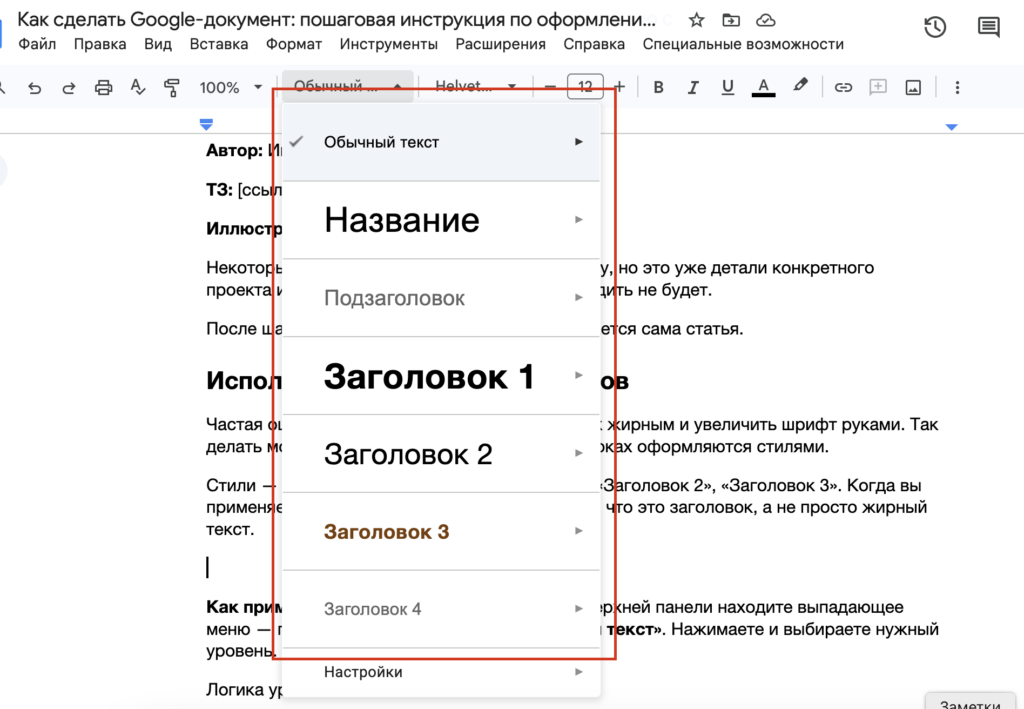
Выставляются стили так: ставите курсор в строку. На верхней панели находите выпадающее меню — по умолчанию там написано «Обычный текст». Нажимаете и выбираете нужный уровень.
Логика уровней:
- Заголовок 1 — название статьи, один на весь документ.
- Заголовок 2 — большие смысловые блоки.
- Заголовок 3 — подразделы внутри блока.
Три причины, почему мы в агентстве «Сделаем» заморачиваемся со стилями:
1. По стилям автоматически собирается оглавление слева — редактор и клиент могут прыгать по разделам в один клик.
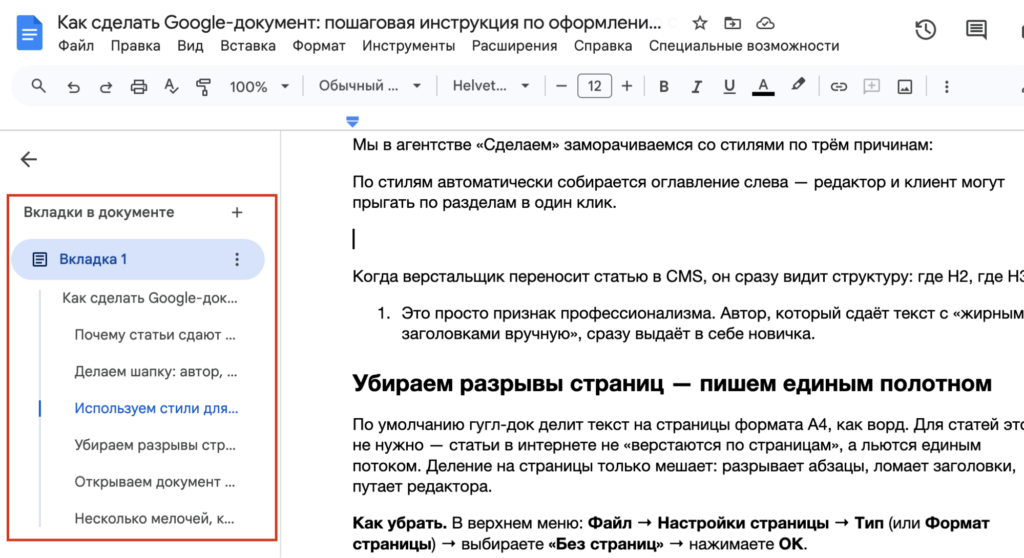
2. Когда верстальщик переносит статью в CMS, он сразу видит структуру: где Н2, где Н3.
3. Это просто признак профессионализма. Автор, который сдаёт текст с «жирными заголовками вручную», сразу выдаёт в себе новичка.
Убираем разрывы страниц
Разрыв — это стык между страницами. По умолчанию гугл-док делит текст на страницы формата А4, как ворд. В целом в этом разрыве нет ничего критичного, но эта та мелкая деталь, которая подбешивает при регулярной работе с доками. На сайтах же нет никаких делений на экраны, вот и в рабочих документах деление тоже не нужно. Деление на страницы только мешает: разрывает абзацы, коряво с большими отступами переносит картинки, ну и выглядит неопрятно.
Убрать деление можно так: в верхнем меню: «Файл» → «Настройка страницы» → «Тип»(или Формат страницы) → выбираете «Без страниц» → нажимаете ОК.
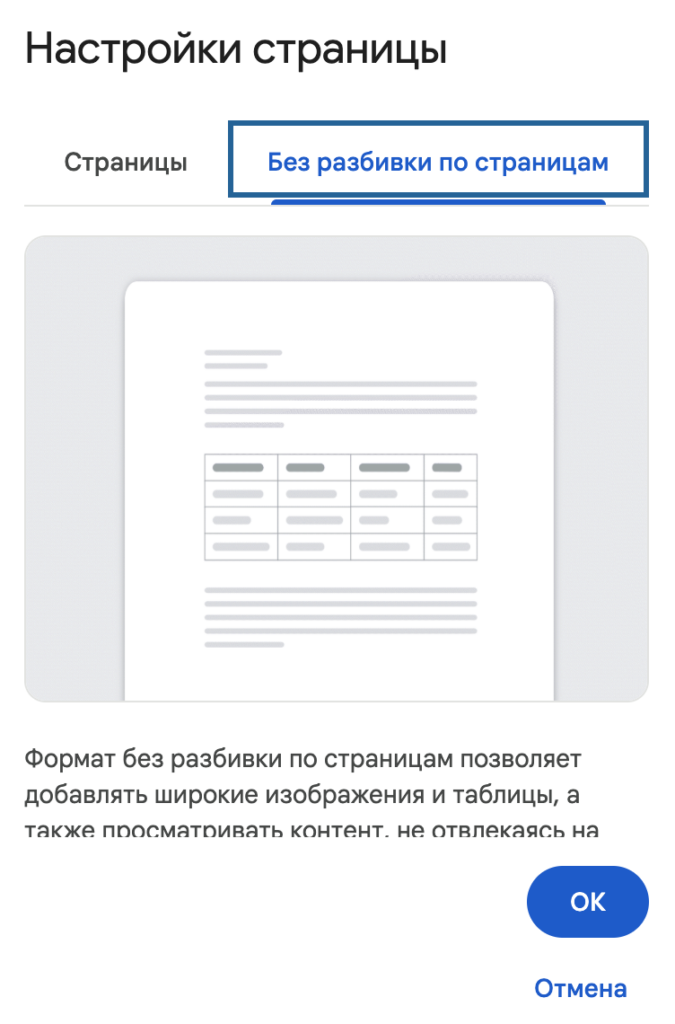
После этого документ становится одним длинным полотном без разрывов. Так удобнее писать, читать и редактировать.
Открываем документ для редактирования
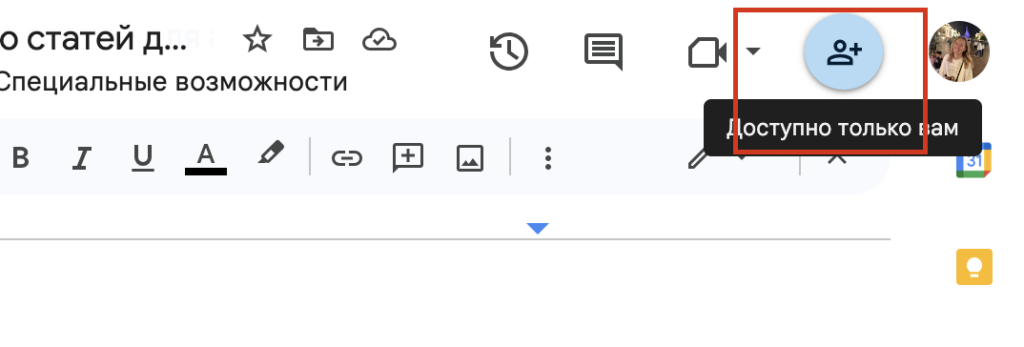
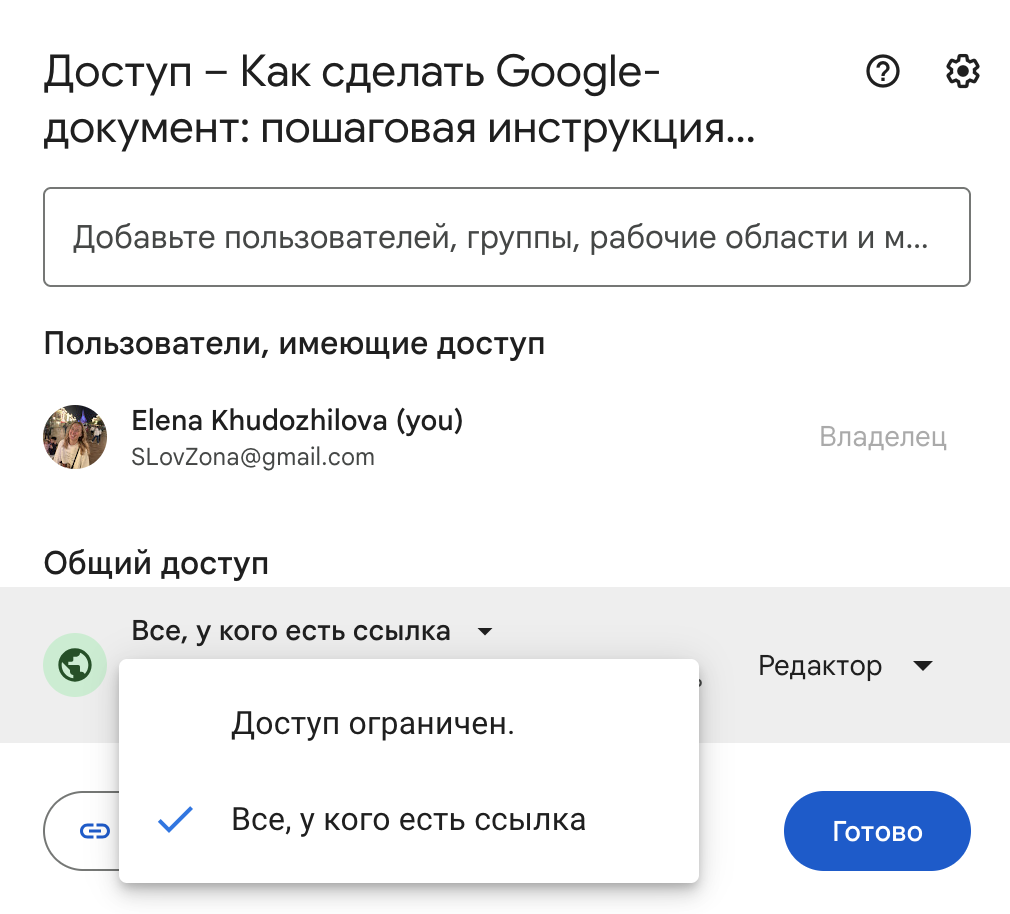
Обидная история — отдать редактору ссылку, а в ответ получить «у меня нет доступа». Чтобы такого не было, перед отправкой проверьте настройки.В правом верхнем углу нажимаете синюю кнопку «Настройки доступа». Открывается окно с настройками. Нажимаете на иконку с плюсиком.
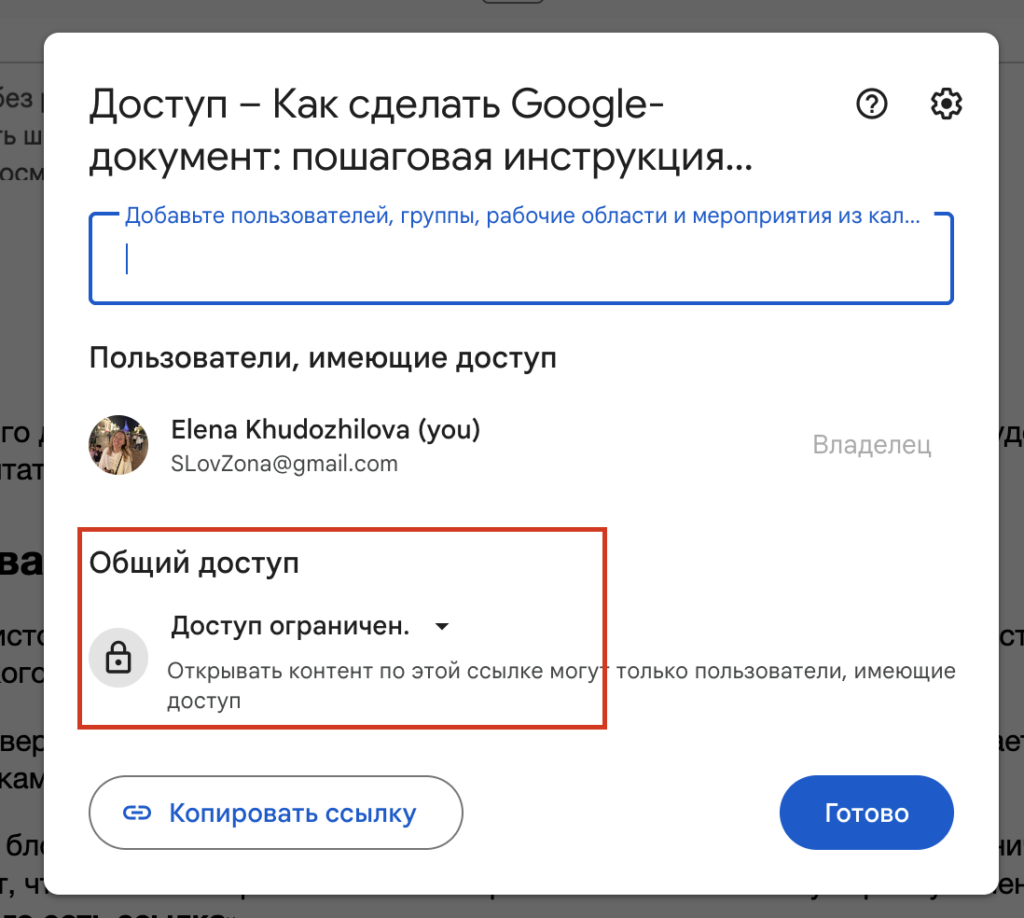
Появляется окно. В нижнем блоке — «Доступ по ссылке». По умолчанию там стоит «Доступ ограничен» — это значит, что по ссылке файл никто не откроет. Нажимаете на эту строчку и меняете на «Все, у кого есть ссылка».
Справа выбираете уровень доступа. Тут есть три варианта:
- Читатель — может только смотреть. Не подходит.
- Комментатор — может оставлять комментарии и предлагать правки, но не менять текст напрямую. Подходит для согласования с клиентом.
- Редактор — может всё, в том числе менять текст. Это нужный вариант для работы с редактором.
Нажимаете «Готово», копируете ссылку и отправляете редактору.
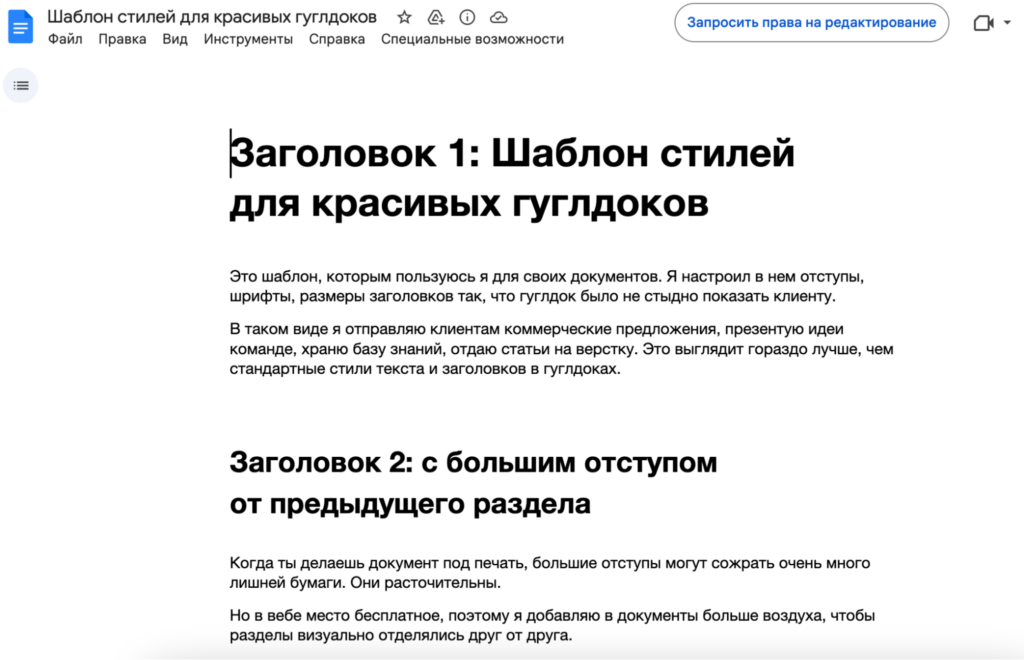
Шаблон стилей для красивых гуглдоков
Чтобы тексты даже на этапе работы выглядели еще более красиво и аккуратно, мы доработали изначальные стили гугл-доков: сделали заголовки крупнее и добавили в документ больше воздуха, чтобы его было приятнее читать. А шрифт Helvetica показался более приятным, чем стандартный Arial.Забирайте себе шаблон, которым пользуется производственный отдел «Сделаем».
Ну вместо заключения, бонус-подарок из деталей, которые отличают новичка от профи
Кавычки-ёлочки вместо «лапок». В русских текстах принято писать «вот так», а не «вот так». В настройках гугл-доков: Инструменты → Настройки → Подставлять, включается автозамена прямых кавычек на ёлочки.
Длинные тире вместо дефисов. Расстановка длинных тире — не только признак ИИ, а еще и признак здравого смысла. Это не авторы скатали тире у нейронок, а наоборот.
Дефис «-» — это знак переноса. Тире «—» — пунктуационный знак. Между словами в предложении ставится тире, не дефис. Сочетание клавиш для длинного тире: на Mac — Alt + Shift + дефис, на Windows — Alt + 0151.
Гиперссылки, а не голые URL. Не «подробнее тут: https://очень-длинная-ссылка.ру/asdfgh/12345». Выделяете слово «тут», нажимаете Ctrl/Cmd + K, вставляете ссылку. Получается чисто и аккуратно.
Комментарии, а не правки в тексте. Если редактор оставил комментарий — отвечайте в треде. Поправить и никак не отреагировать на комментарий — плохо, ведь редактору приходится вчитываться дольше, чтобы вспомнить что тут было день назад и учтена ли правка.
После того как вопрос решён, нажимаете «Решено» — комментарий уезжает в архив. Но этот момент лучше проговорить заранее, потому что в некоторых командах есть правило: комменты удаляет только редактор. Если ваш авторский путь еще только начинается — скорее забирайте бесплатный курс «Как стать копирайтером». 12 уроков о том, как устроена работа автора, сколько платят, где искать клиентов и как сдавать статьи так, чтобы их брали в работу с первого раза.
Узнаете, что делает копирайтер, какие навыки ему нужны и сколько он может зарабатывать
Получите базовый минимум для старта: алгоритм работы над текстом, шаблон портфолио, подборку каналов с вакансиями. Поймете, как найти первые заказы